
Configurar E-mail no App Gmail

Publicado em 4 de fevereiro de 2026
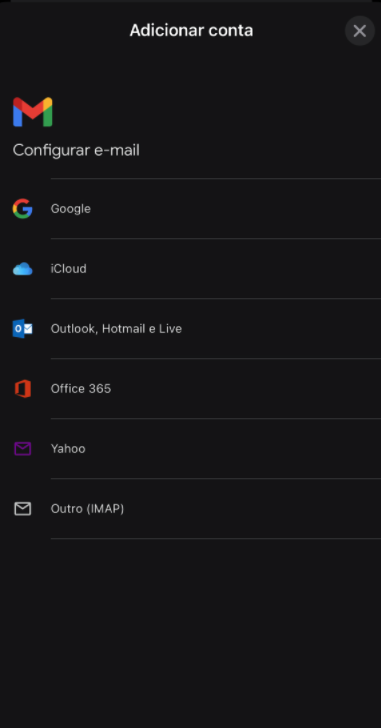
Selecione o tipo de conta
Abra o aplicativo do Gmail, vá em Configurações e clique em Adicionar conta.
Na lista de provedores de e-mail, selecione a última opção: Outro (IMAP). Isso permitirá que configuremos os servidores manualmente.
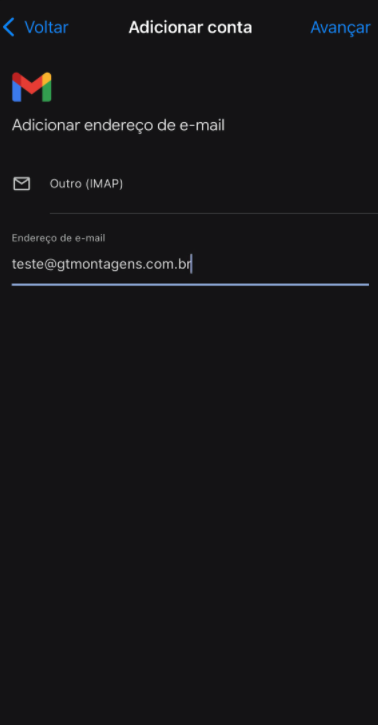
Insira seu e-mail
Digite o seu endereço de e-mail completo (ex: teste@gtmontagens.com.br).
Atenção: Não clique em “Avançar” imediatamente se houver opção de “Configuração Manual”. Caso o app tente configurar automaticamente e falhe, você será levado para as telas a seguir.
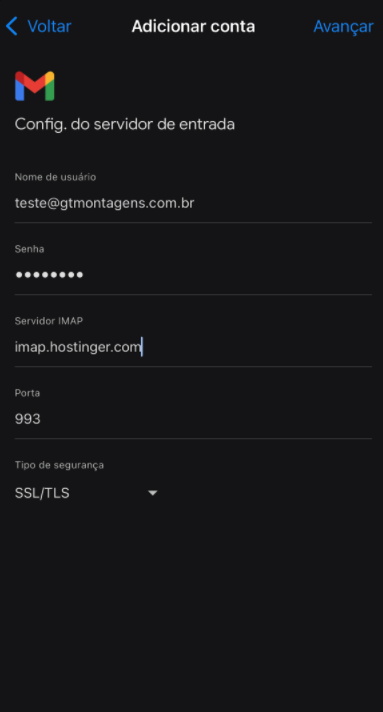
Servidor de Entrada
Preencha os dados do servidor de recepção de e-mails:
-
Usuário:
Seu e-mail completo -
Senha:
Sua senha do e-mail -
Servidor IMAP:
imap.hostinger.com -
Porta:
993 -
Segurança:
SSL/TLS
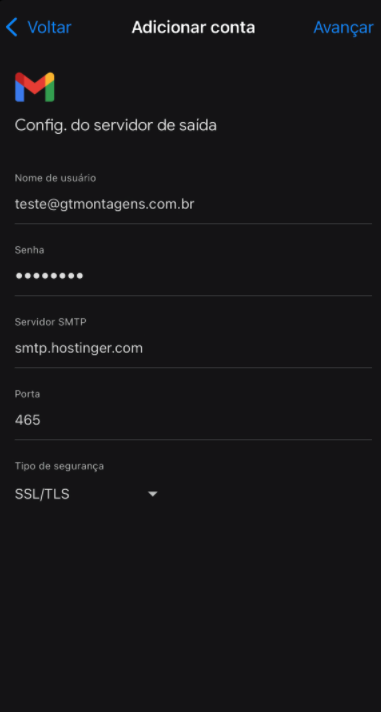
Servidor de Saída
Agora configure o servidor de envio (SMTP):
-
Usuário:
Seu e-mail completo -
Senha:
Sua senha do e-mail -
Servidor SMTP:
smtp.hostinger.com -
Porta:
465 -
Segurança:
SSL/TLS
*Certifique-se de não deixar espaços em branco no final do servidor.
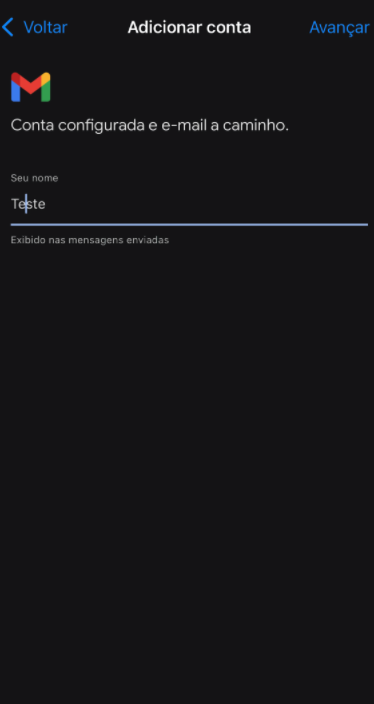
Finalizar Configuração
Pronto! Se os dados estiverem corretos, você verá a tela de confirmação.
Este é o nome que aparecerá para as pessoas quando elas receberem um e-mail seu (ex: Seu Nome ou Vendas GT Montagens).